Для работы с Bluetooth-метками терминалу нужна тестовая прошивка 3.180 и версия Конфигуратора ScoutNetConfig_v2.0.3.0 или выше. Прошивка выдается через техподдержку. Ниже — как добавить датчик «Bluetooth-локатор» и правильно настроить его параметры: UUID, формат передачи и порог расстояния.
1. Требования к оборудованию и ПО
Для работы с BLE-метками терминал должен быть прошит версией 3.180. На текущий момент это тестовая сборка на базе прошивки 3.7 с минимальными изменениями: добавлена работа с Bluetooth-локаторами, остальной функционал полностью повторяет 3.7.
Полноценная поддержка Bluetooth-локаторов появится в релизной прошивке 3.8, которая выйдет в ближайшее время.
Настройка терминала на прошивке 3.180 должна выполняться версией Конфигуратора ScoutNetConfig_v2.0.3.0 или выше.
Прошивку 3.180 можно получить только через запрос в техподдержку.
Информация по подготовке и настройке самих меток — в отдельном разделе базы знаний.
2. Добавление датчика «Bluetooth-локатор»
Чтобы терминал начал работать с метками, добавьте датчик «Bluetooth-локатор» на порту «Bluetooth». Это делается на вкладке «Внутренние датчики» в Конфигураторе.
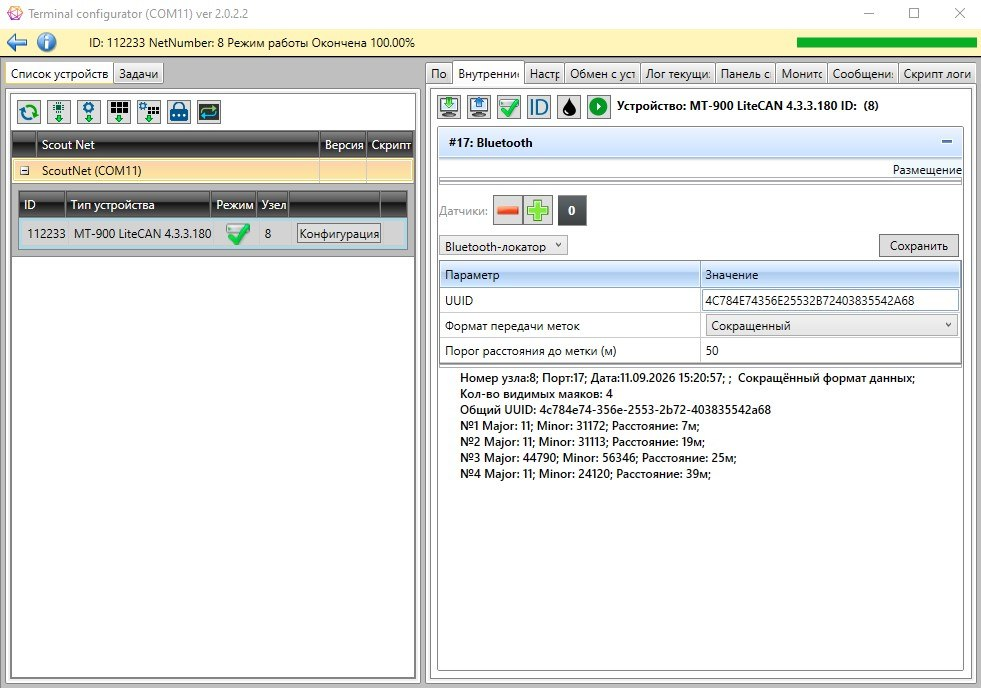
После добавления датчик получит ряд настроек, которые описаны ниже.
3. Параметры датчика
3.1. UUID — фильтр меток
UUID задаёт фильтрацию по конкретному идентификатору. Если UUID указан, терминал игнорирует все метки, чей UUID не совпадает с заданным. Это помогает экономить трафик: на сервер уходят данные только от «своих» меток.
Чтобы отключить фильтр, задайте UUID как FFFFFFFFFFFFFFFFFFFFFFFFFFFFFFFF (32 символа «F»). Использование сокращённых масок (например, FF) не поддерживается — нужно либо ввести UUID полностью, либо оставить заглушку из 32 «F».
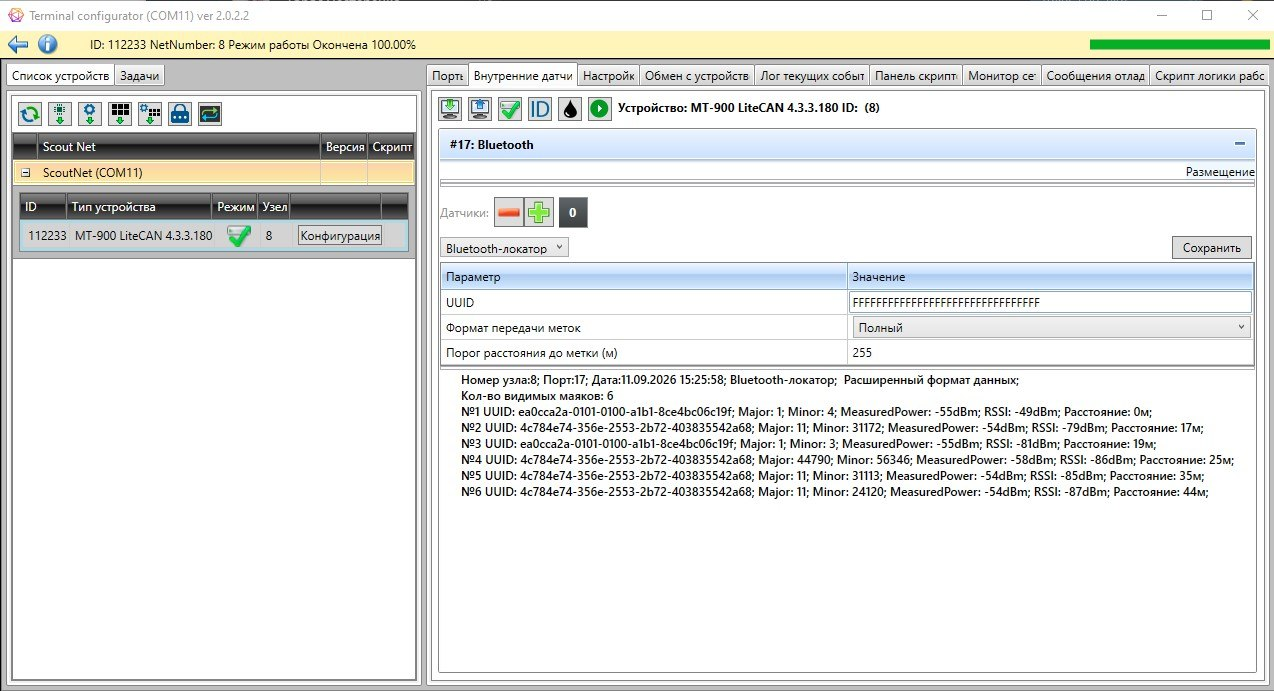
Почему нельзя использовать «заводской» UUID?
UUID, который зашит в метку на производстве, непригоден для реальной эксплуатации: если использовать его, теряется смысл уникальности идентификатора. Необходимо самостоятельно придумать или сгенерировать свой UUID (например, на uuidgenerator.net) и затем использовать его при настройке меток.
Как устроена уникальность метки
Уникальность метки определяет не только UUID, а совокупность трёх полей: UUID + Major + Minor.
| Поле | Назначение |
|---|---|
| UUID | Должен быть строго уникален для одной большой общей группы меток в рамках одной компании (клиента) или очень крупного объекта. |
| Major | Позволяет разбить большую группу на подгруппы, например по территориальному признаку. |
| Minor | «Порядковый» номер конкретной метки внутри подгруппы. |
Если у компании есть объекты в разных городах, можно задать один UUID на все метки, разные Major для каждого города и уникальные Minor для меток внутри города.
3.2. Формат передачи меток
Формат может быть полным или сокращённым.
- Полный формат передаёт на сервер избыточную информацию о метках и может расходовать лишний трафик.
- Сокращённый формат требует наличия настроенного фильтра по UUID. Он передаёт сокращённую информацию и экономит трафик.
Если не настроить фильтр по UUID, но выбрать сокращённый формат, настройка принудительно сбросится на полный формат.
3.3. Порог расстояния до метки
Порог расстояния позволяет отфильтровывать метки, которые находятся дальше заданного значения. Параметр задаётся в метрах.
Расстояние рассчитывается по формуле и может не соответствовать реальному. На расчёт влияют:
- наличие преград для сигнала;
- отражение сигнала;
- загрязнённость эфира на частоте 2,4 ГГц.
4. Итоговая последовательность настройки
- Получите в техподдержке прошивку 3.180 и используйте Конфигуратор
ScoutNetConfig_v2.0.3.0или выше. - Прошейте терминал версией 3.180.
- Сгенерируйте свой уникальный UUID (например, через uuidgenerator.net).
- Настройте метки: присвойте им UUID, Major и Minor в соответствии с вашей логикой группировки.
- Добавьте в Конфигураторе датчик «Bluetooth-локатор» на порту «Bluetooth» (вкладка «Внутренние датчики»).
- Задайте в настройках датчика:
- UUID (свой или
FFFFFFFFFFFFFFFFFFFFFFFFFFFFFFFFдля отключения фильтра); - формат передачи (полный или сокращённый — сокращённый только при настроенном фильтре);
- порог расстояния в метрах (при необходимости).
- UUID (свой или
- Сохраните настройки и проверьте работу терминала с метками.
5. Что дальше
Полноценная поддержка Bluetooth-локаторов появится в прошивке 3.8. Если вы используете тестовые версии, следите за обновлениями — после релиза инструкция может быть упрощена, а часть ограничений снята.
Если у вас возникли вопросы по конкретным полям или поведению датчика, обратитесь в техподдержку СКАУТ.